



Замена термопасты в ноутбуке без ошибок: признаки и порядок действий
25.11.2026 15:55 | Категория: Без категорииЗамена термопасты в ноутбуке – одна из самых эффективных процедур обслуживания системы охлаждения, которая помогает снизить температуры процессора и видеочипа, уменьшить шум вентиляторов и вернуть стабильную производительность. Со временем заводской состав высыхает, теряет теплопроводность и перестаёт равномерно заполнять микронеровности между кристаллом и радиатором.
Если вы заметили перегрев, частые троттлинги, внезапные выключения или постоянную работу кулера на высоких оборотах, тут про замену тепмопасты стоит задуматься как о первоочередном шаге диагностики. Важно понимать, что правильный результат зависит не только от «свежей пасты», но и от аккуратной разборки, очистки, равномерного прижима и исправности термопрокладок.
Что подготовить и какие риски учесть
Самая частая причина неудачи – спешка: сломанные защёлки, сорванные шлицы винтов, забытые шлейфы и неправильный выбор термоинтерфейсов. Прежде чем начинать, оцените доступность системы охлаждения именно в вашей модели: иногда нужно снять почти всё, включая материнскую плату.
Инструменты и расходники
- Набор отвёрток подходящих типов (часто Phillips, иногда Torx).
- Пластиковый медиатор или лопатка для разъединения защёлок без повреждений.
- Изопропиловый спирт и безворсовые салфетки для очистки.
- Термопаста с адекватной вязкостью для ноутбуков (чтобы не «вытекала» и равномерно распределялась).
- Термопрокладки (при необходимости) нужной толщины, если старые разрушены или пересохли.
Основные ошибки, которые портят результат
- Слишком толстый слой пасты: это ухудшает теплоотвод и создаёт «подушку» между кристаллом и радиатором.
- Слишком тонкий слой или пропуски: часть поверхности остаётся без контакта.
- Смешивание пасты со старой: остатки ухудшают распределение и теплопередачу.
- Нарушение прижима: перекос радиатора или неправильная последовательность затяжки винтов.
- Игнорирование термопрокладок: замена пасты не компенсирует просевшую или отсутствующую прокладку на VRM/памяти.
Короткая инструкция по замене
Процедура в целом одинакова, но детали зависят от модели. Работайте на чистой поверхности, фиксируйте винты по зонам и фотографируйте шаги разборки, чтобы избежать ошибок при сборке.
- Полное отключение питания: выключите ноутбук, отсоедините зарядку, по возможности отключите аккумуляторный разъём.
- Снятие нижней крышки: аккуратно освободите защёлки, не применяя металлические предметы.
- Доступ к системе охлаждения: отсоедините коннектор(ы) вентиляторов, при необходимости снимите воздуховоды.
- Снятие радиатора: откручивайте винты по порядку (обычно пронумерованы), ослабляя крест-накрест.
- Очистка: удалите старую пасту с кристалла и контактной площадки радиатора спиртом до чистой поверхности.
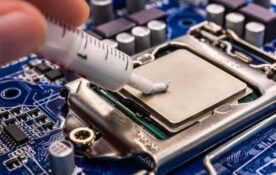
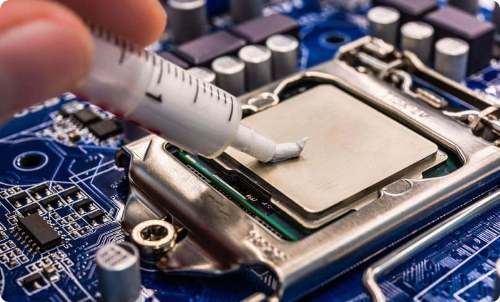
- Нанесение термопасты: нанесите небольшое количество и обеспечьте равномерное распределение при прижиме радиатора.
- Установка радиатора: затягивайте винты по схеме крест-накрест, без перетяжки.
- Сборка и проверка: подключите вентиляторы и аккумулятор, проверьте запуск, затем измерьте температуры.
Сколько термопасты наносить и как распределять
Главная цель – тонкий равномерный слой без пустот. На практике лучше ориентироваться на площадь кристалла и консистенцию пасты: слишком жидкий состав может растекаться, а слишком густой – плохо распределяться при умеренном прижиме. После первой сборки полезно контролировать температуры: если они не улучшились или стали хуже, вероятны ошибки с прижимом, термопрокладками или очисткой.
Признаки перегрева и потеря эффективности охлаждения, указывающие на необходимость обслуживания
Перегрев редко возникает «внезапно»: чаще он накапливается из-за высохшей термопасты, забитых пылью радиаторов и изношенных термопрокладок. Если вовремя распознать симптомы, можно избежать троттлинга, отключений и ускоренного износа компонентов.
Ориентируйтесь не на разовые всплески температуры, а на устойчивые признаки ухудшения охлаждения при привычных сценариях: тех же задачах, той же температуре в комнате и примерно той же нагрузке. Ниже – сигналы, что ноутбуку требуется обслуживание.
Что должно насторожить
- Резкий рост температур при прежней нагрузке: процессор/видеокарта быстрее выходят на высокие значения, дольше остывают после завершения задачи.
- Троттлинг: падение частот и производительности под нагрузкой (игры, рендер, компиляция), хотя раньше такой проблемы не было.
- Громкая и «неровная» работа вентиляторов: постоянные высокие обороты, частые рывки «разгон–сброс» даже при умеренных задачах.
- Самопроизвольные выключения/перезагрузки или уход в сон при длительной нагрузке – типичная защита от перегрева.
- Сильный нагрев корпуса в зоне клавиатуры/дна, дискомфорт при работе на коленях, заметное повышение температуры поверхности.
- Рост шума без роста производительности: вентиляторы шумят сильнее, но система не становится «быстрее», а иногда даже замедляется.
- Артефакты, подвисания и нестабильность в графических приложениях и играх (особенно при одновременной высокой температуре).
- Запах нагретой пыли и ухудшение выдува: поток воздуха из решёток слабее, чем раньше, при тех же оборотах.
- Проверьте воспроизводимость: сравните поведение в одинаковых условиях (одна и та же игра/тест, схожая температура помещения).
- Исключите внешние причины: перекрытые вентиляционные отверстия, мягкая поверхность, забитые решётки, «горячий» режим питания.
- Если симптомы сохраняются, планируйте обслуживание: чистку системы охлаждения, замену термопасты (и при необходимости термопрокладок) и контроль состояния вентиляторов.
Итог: устойчивый рост температур, троттлинг, постоянный высокий шум вентиляторов, нестабильность и отключения – прямые признаки того, что эффективность охлаждения снизилась и ноутбук нуждается в профилактике. Регулярная чистка и своевременная замена термоинтерфейсов помогают вернуть нормальные температуры и продлить срок службы устройства.
Оставить комментарий